Gestion des propositions
En bref
Il est important de comprendre que les Propositions ne sont pas seulement le nom de la fonctionnalité, mais aussi les entités de la fonctionnalité.
Configuration
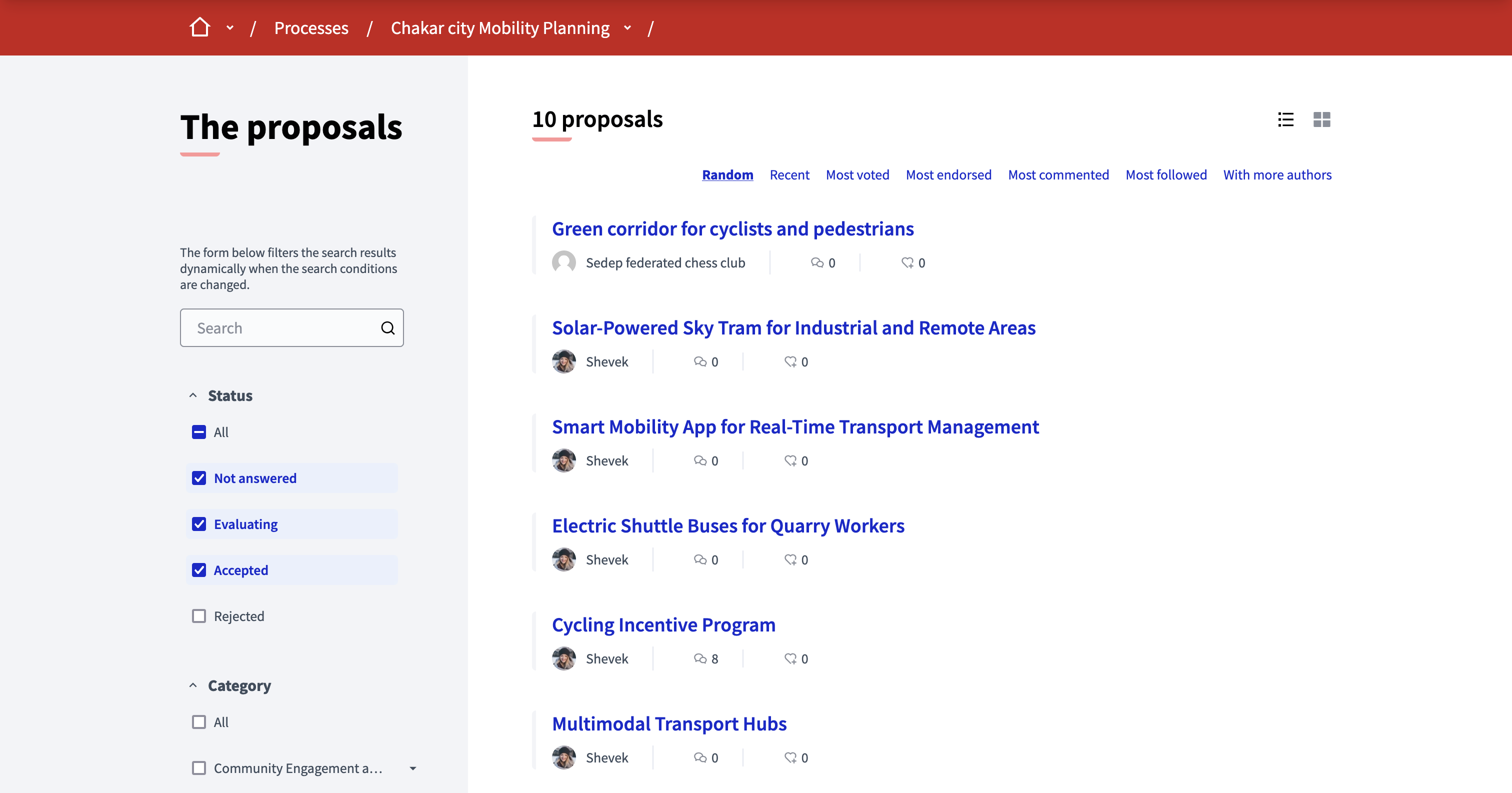
Une fois que vous avez créé votre volet Propositions, vous êtes redirigé·e·x vers la liste des propositions. Là, vous pouvez créer et gérer les propositions de votre volet.
Selon que vous ne souhaitez réunir que des propositions de participant·e·x·s, ou que vous voulez également créer des propositions officielles, lisez la section pertinente.
Création de propositions
Propositions officielles
Pour créer des propositions officielles, la première étape est de créer une proposition, en cliquant sur "Nouvelle proposition".
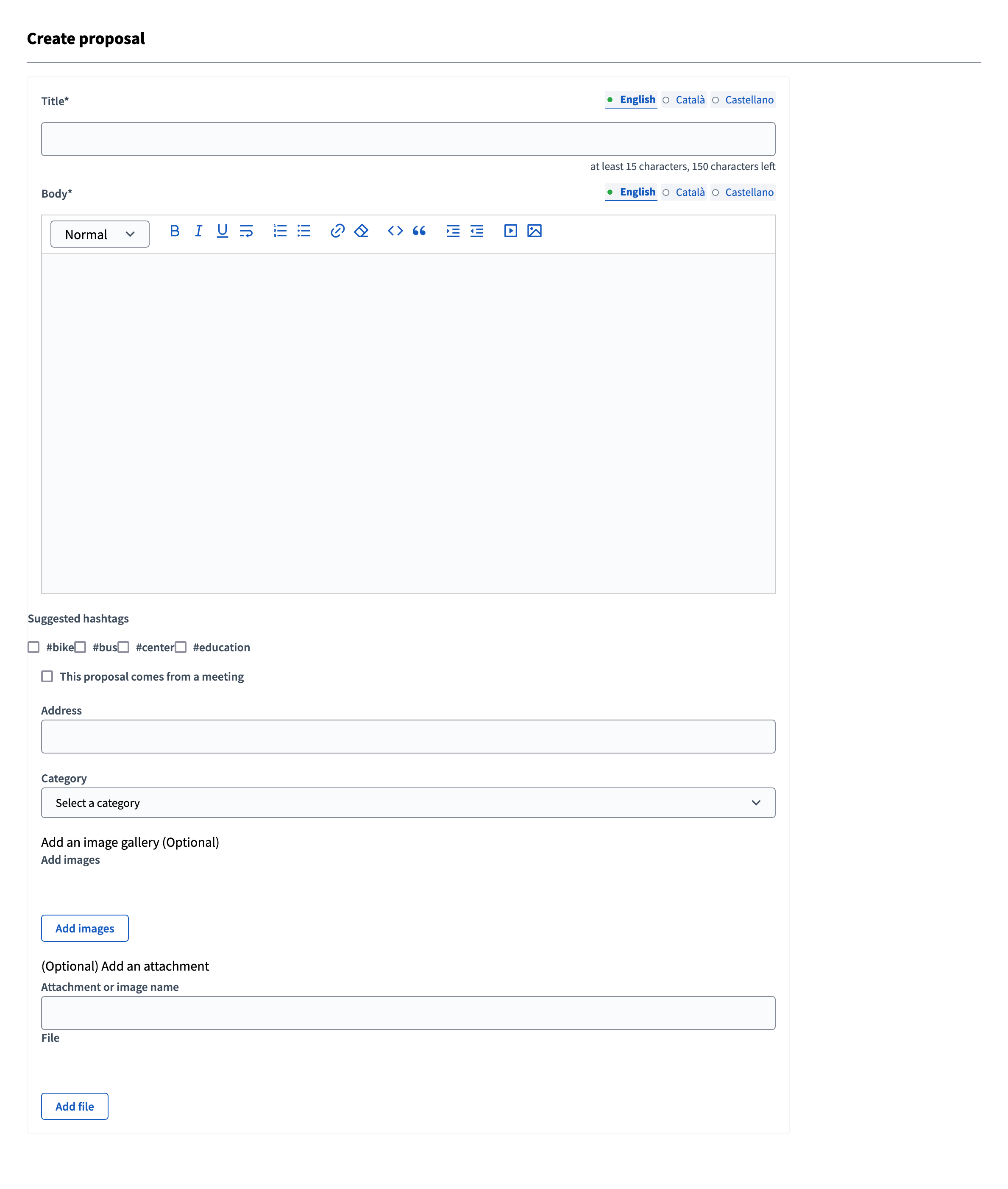
| Champ | Type | Description |
|---|---|---|
Titre |
Obligatoire |
Le titre de cette proposition. Il doit avoir 15 caractères au minimum et 150 caractères au maximum et commencer par une majuscule. |
Corps |
Obligatoire |
La description complète de cette proposition. Doit avoir 15 caractères au minimum et 450 caractères au maximum par défaut, mais il peut être modifié avec le paramètre "Longueur maximale du corps de la proposition" dans la configuration de la fonctionnalité. |
Hashtags suggérés |
Facultatif |
Si les hashtags ont été configurés, les participant·e·x·s peuvent sélectionner ceux liés à leur proposition. |
Cette proposition provient d’une réunion |
Facultatif |
Vérifier si cette proposition provient d’une réunion. Le lien vers la réunion s’affiche dans la page de la proposition. |
Sélectionnez une réunion |
Obligatoire |
Sélecteur de liste déroulante avec toutes les réunions de cet espace participatif. Champ affiché si la case à cocher "Cette proposition provient d’une réunion" est cochée. L’auteur·ice de la proposition devient la réunion. |
Adresses |
Facultatif |
Si activé, le géocodage permet à lae participant·e·x de localiser ses propositions dans un emplacement spécifique. Les propositions avec une adresse sont alors affichées sur la carte dans la liste des propositions. |
Catégorie |
Facultatif |
À quelle catégorie prédéfinie appartient la proposition. Utilisé pour filtrer la liste des propositions. |
Ajouter des documents |
Facultatif |
Si activé, les participant·e·x·s peuvent ajouter des fichiers et des images à leur proposition. La première image ajoutée est également l’image de la proposition dans la liste de la grille de la proposition. |
Propositions des participants
Une fois la création de propositions de participant·e·x·s activée pour la phase active, les participant·e·x·s peuvent voir un bouton "Nouvelle proposition" sur la page d’annonce de la proposition .
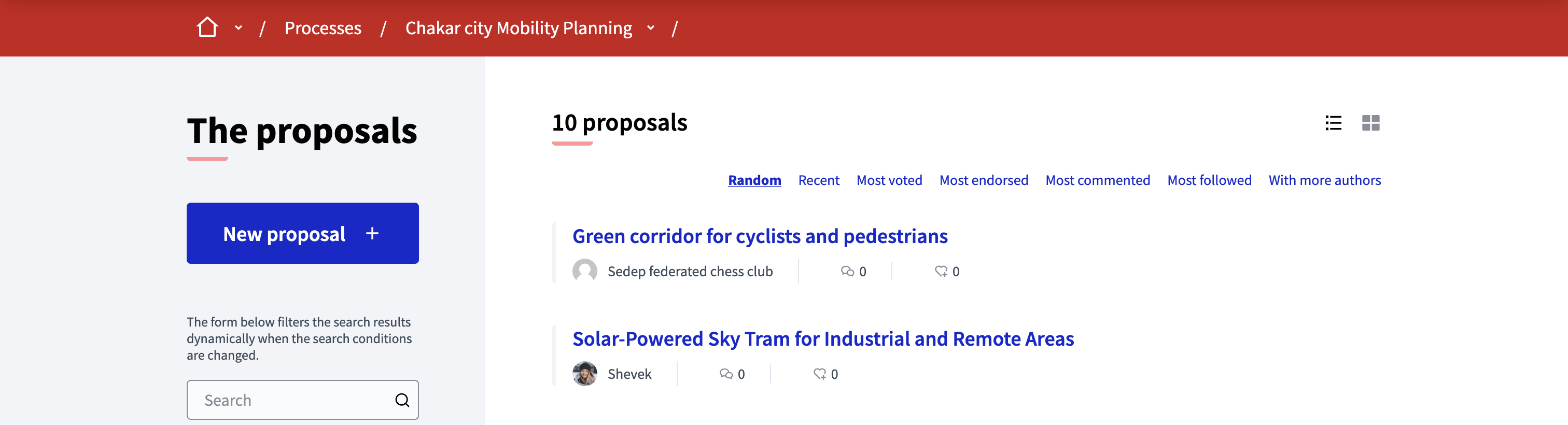
Lorsqu’iels cliquent sur le bouton, iels sont redirigé·e·x·s sur un formulaire en deux étapes, leur permettant de créer leur proposition. Ce formulaire dépend de beaucoup de paramètres activés dans la fonctionnalité.
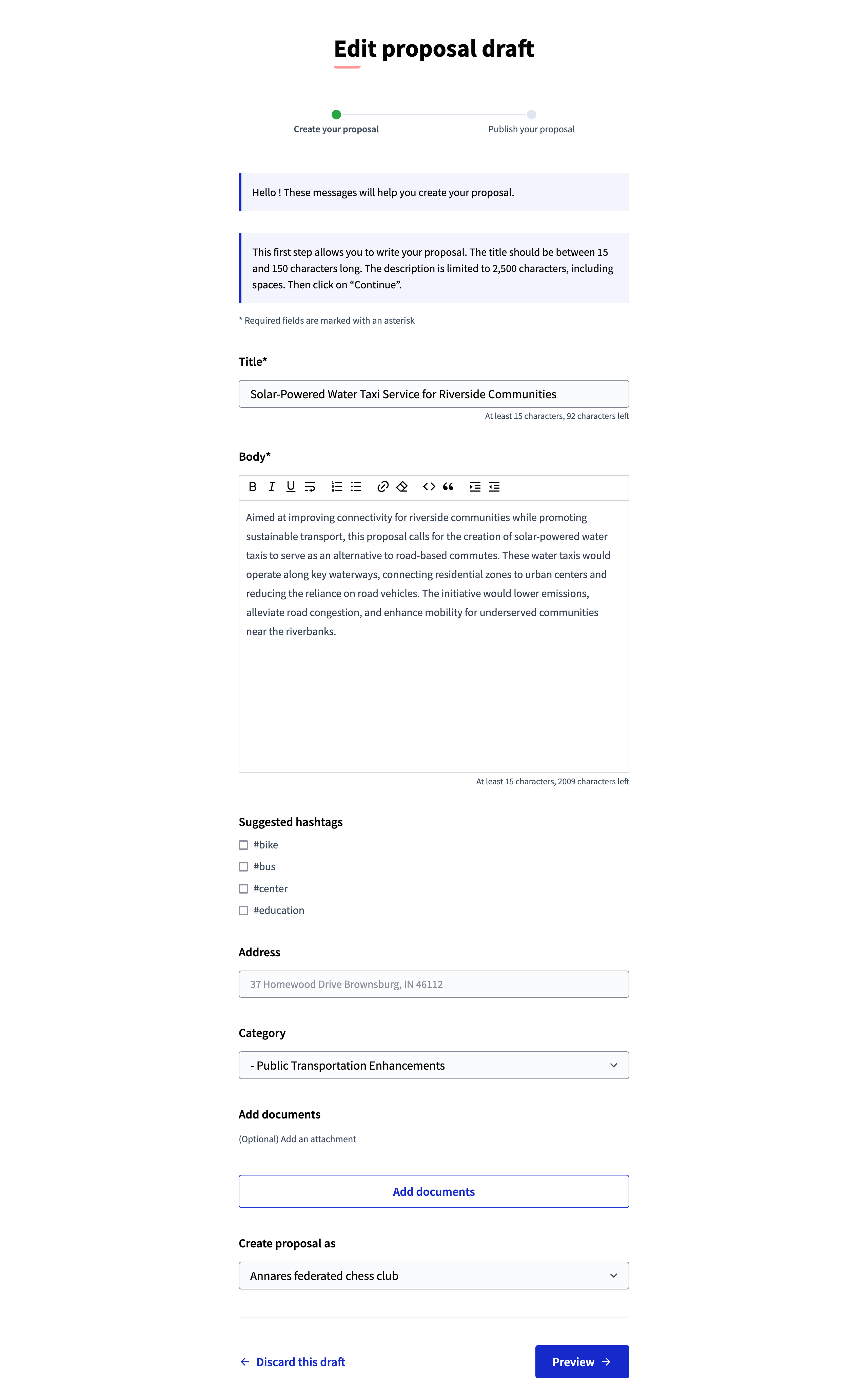
| Champ | Type | Description |
|---|---|---|
Titre |
Obligatoire |
Le titre de cette proposition. Il doit avoir 15 caractères au minimum et 150 caractères au maximum et commencer par une majuscule. |
Corps |
Obligatoire |
La description complète de cette proposition. Doit avoir 15 caractères au minimum et 450 caractères au maximum par défaut, mais il peut être modifié avec le paramètre "Longueur maximale du corps de la proposition" dans la configuration de la fonctionnalité. |
Hashtags suggérés |
Facultatif |
Si les hashtags ont été configurés, les participant·e·x·s peuvent sélectionner ceux liés à leur proposition. |
Adresses |
Facultatif |
Si activé, le géocodage permet à lae participant·e·x de localiser ses propositions dans un emplacement spécifique. Les propositions avec une adresse sont alors affichées sur la carte dans la liste des propositions. |
Catégorie |
Facultatif |
À quelle catégorie prédéfinie appartient la proposition. Utilisé pour filtrer la liste des propositions. |
Ajouter des documents |
Facultatif |
Si activé, les participant·e·x·s peuvent ajouter des fichiers et des images à leur proposition. La première image ajoutée est également l’image de la proposition dans la liste de la grille de la proposition. |
Créer une proposition en tant que |
Facultatif |
If the participant is an administrator of a verified user group, they can create a proposal in the name of this group |
Une fois que la proposition est écrite et que toutes les propriétés sont définies, lae participant·e·x peut cliquer sur le bouton d’aperçu pour examiner sa proposition. La proposition est enregistrée comme brouillon au cas où les participant·e·x·s voudraient la modifier plus tard.
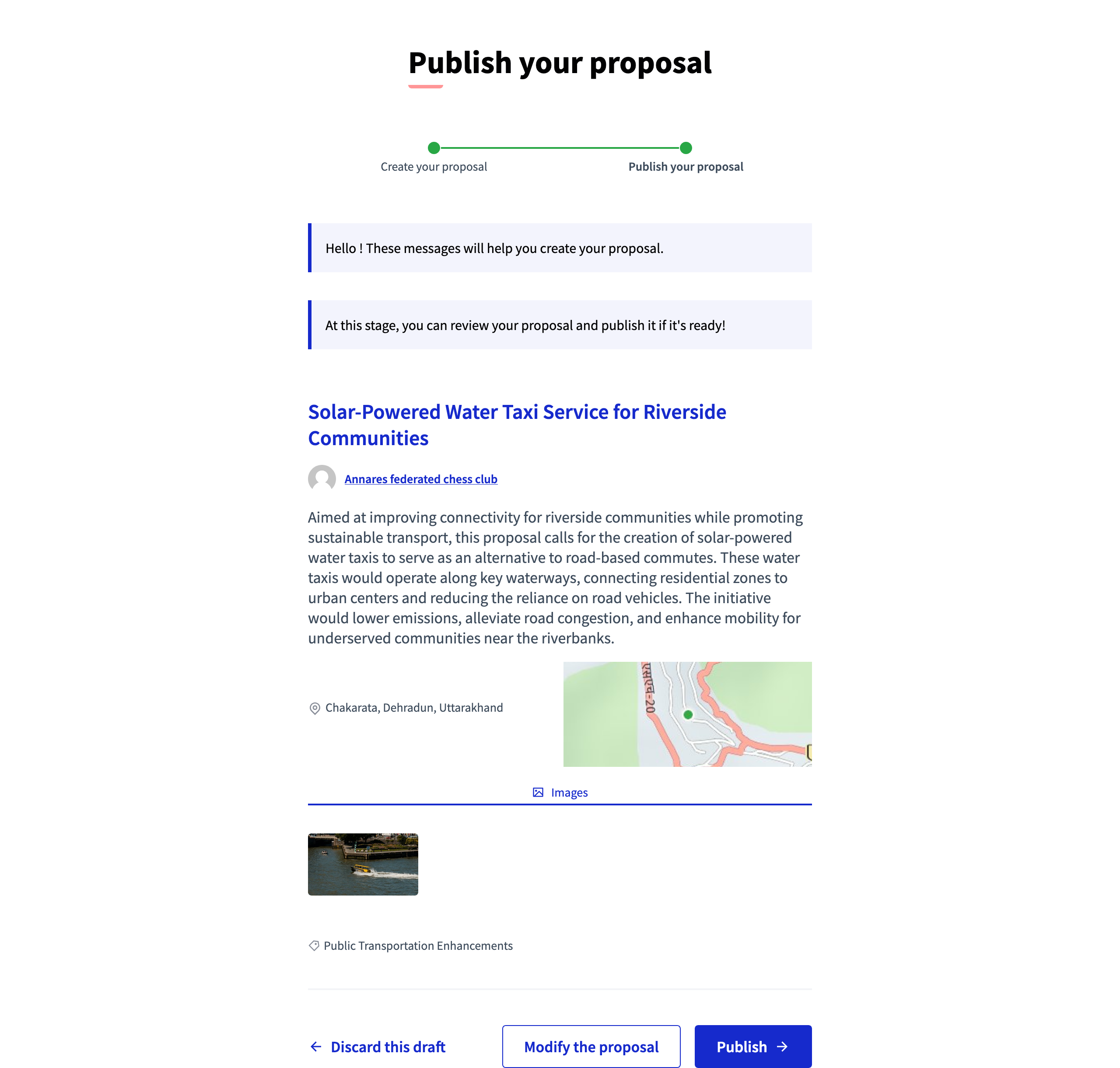
Iel peut cliquer sur le bouton "Publier" pour finaliser la publication de la proposition.
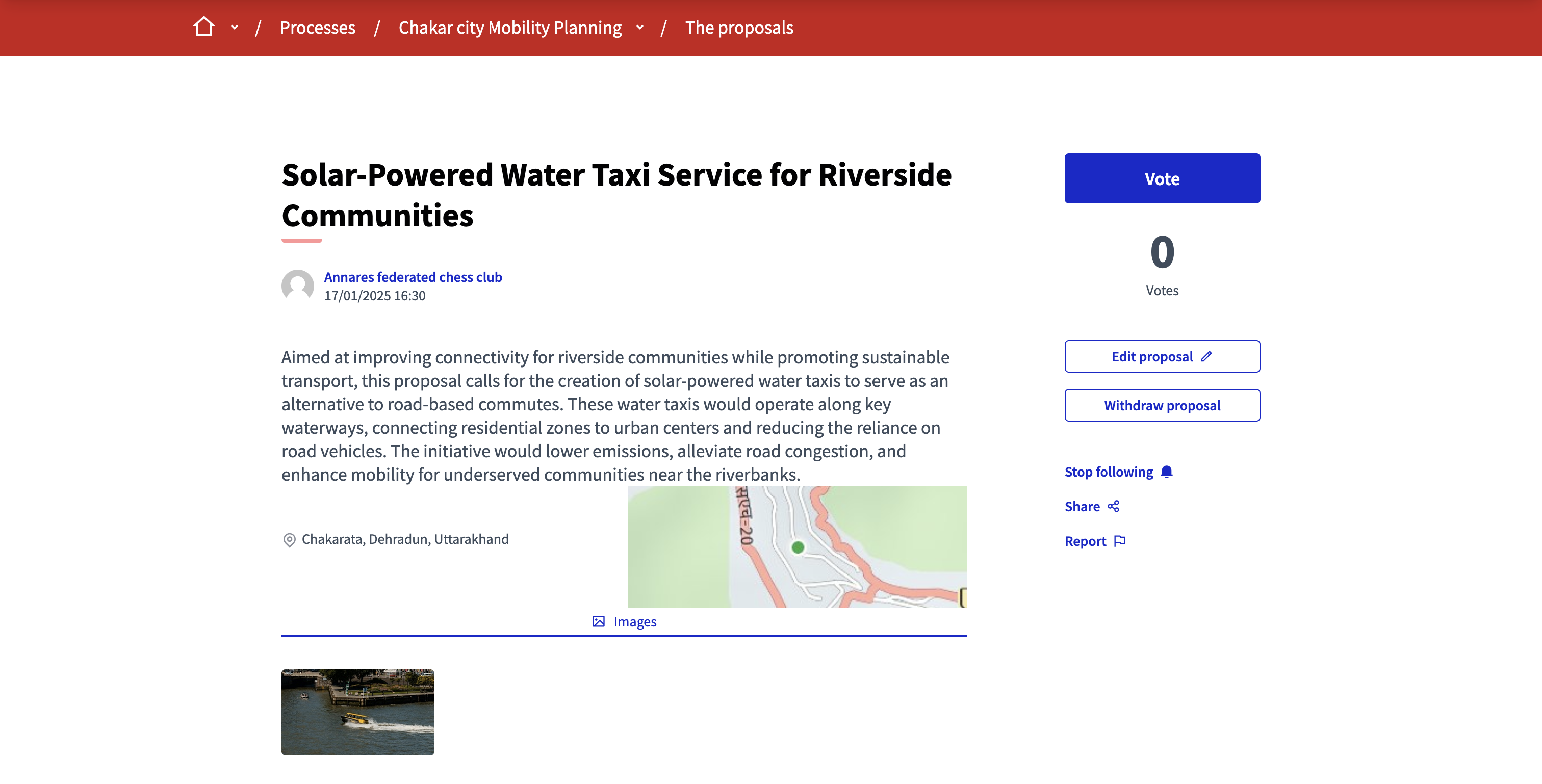
Gérer les propositions
Une fois qu’il y a plusieurs propositions dans le processus, les administrateur·ices peuvent les gérer.
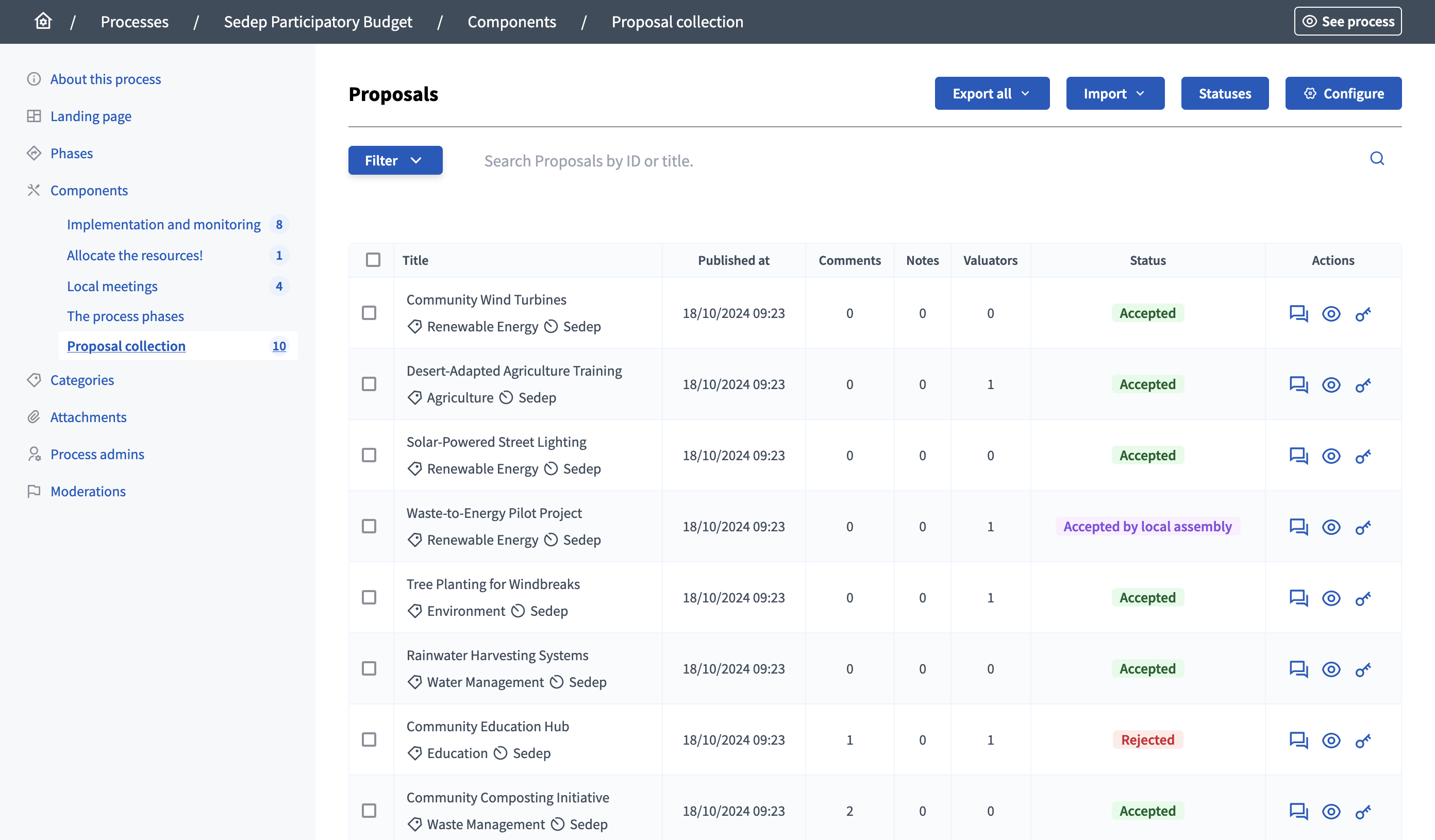
Sur la liste des propositions dans le panneau d’administration, les administrateur·ices peuvent voir :
-
Titre : Titre de la proposition.
-
Publié à : Date de publication de la proposition.
-
Commentaires : Le nombre de commentaires que contient cette proposition.
-
Notes : Le nombre de votes que cette proposition possède.
-
Évaluateur·ices : Le nombre d’évaluateur·ices pour cette proposition.
-
Statut : Le statut de réponse de cette proposition.
Il est possible de filtrer et trier cette liste en cliquant sur "Filtrer" et sur les en-têtes des colonnes. Il est également possible de rechercher des propositions titre ou par ID dans la barre de recherche.
Actions
| Icône | Nom | Définition |
|---|---|---|
|
Modifier |
Modifier le formulaire, uniquement pour les Propositions officielles. |
|
Permet aux administrateur·ices et aux évaluateur·ices de donner une réponse officielle à une proposition. |
|
|
Aperçu |
Pour voir comment il est montré dans le frontend aux participants. |
|
Autorisations |
Pour gérer les autorisations nécessaires pour aimer, modifier, voter un commentaire ou commenter cette proposition spécifique. |


Actions regroupées
Lorsque vous gérez des propositions, vous pouvez sélectionner plusieurs propositions en même temps pour effectuer plusieurs actions en même temps.
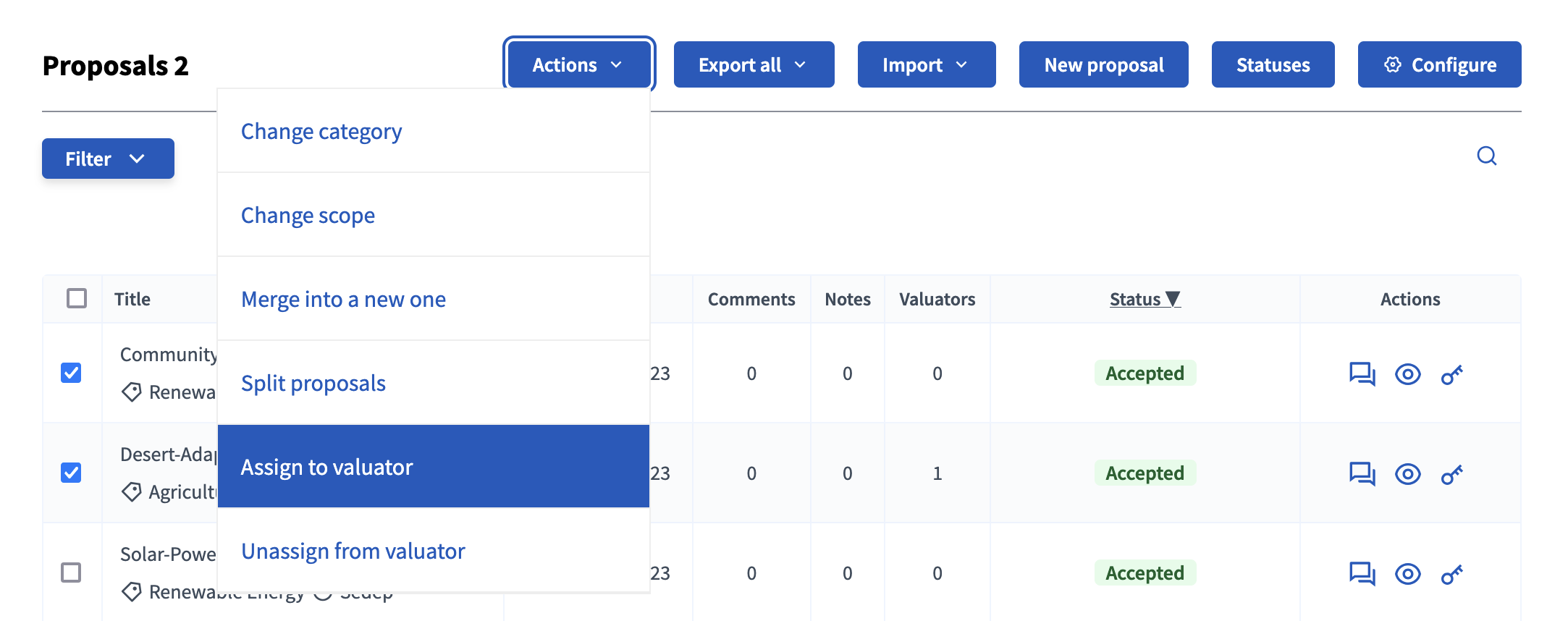
Exportation
Le bouton "Tout exporter" permet aux administrateur·ices d’exporter les propositions et leurs commentaires dans différents formats.
-
Propositions au format CSV
-
Propositions en JSON
-
Propositions en tant qu’Excel
-
Commentaires en tant que CSV
-
Commentaires en JSON
-
Commentaires en tant qu’Excel